Was willst
du tun?
Such dir eine Aufgabe aus. Jede sagt, was du antippst, in der Reihenfolge, in der es dir begegnet.
ImportEin Rezept per Link, Beitrag, Foto oder Eingabe hinzufügenPrüf es, bevor du speicherst.
EinkaufslisteDas Regalwort auf meiner Liste verstehenZuerst das Wort des Ladens.
LädenLäden finden, die es wahrscheinlich führenEin Anhaltspunkt, keine Bestandsprüfung.
KochenMit einem Schritt auf dem Bildschirm kochenTimer, wo ein Schritt wartet.
TeilenEine Liste gemeinsam einkaufenBraucht die Anmeldung mit Apple oder Google.
Konto und DatenMein Konto löschen oder sehen, was gespeichert istEinstellungen, dann Konto löschen.
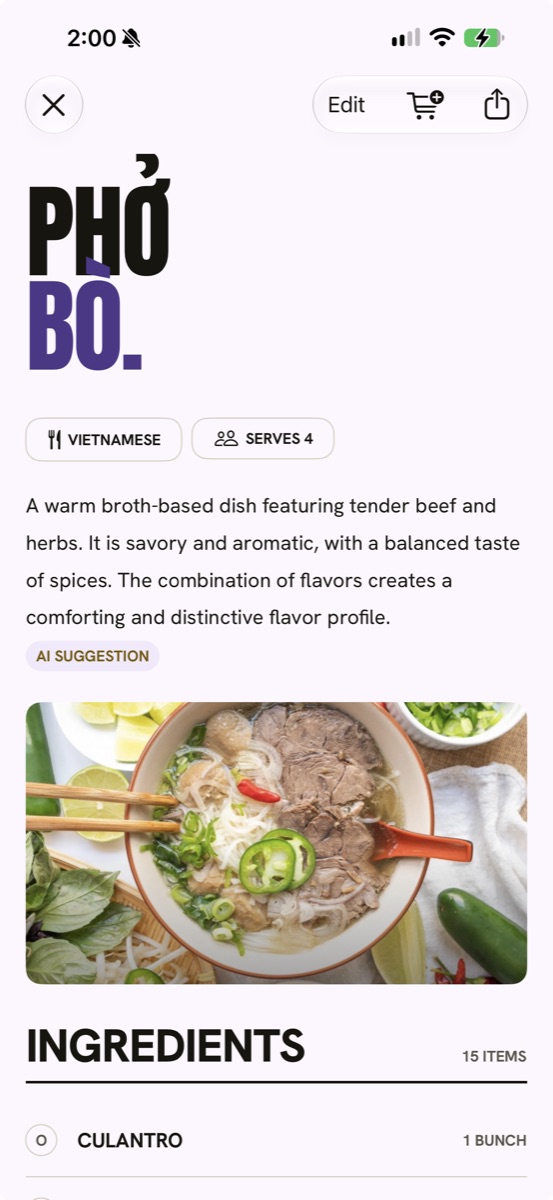
Ein Rezept hinzufügen
- Such dir einen Weg aus. Ein Link, ein Foto, eingefügter Text oder der Name eines Gerichts. Oder tipp bei einem Beitrag auf Instagram, TikTok oder einem YouTube Short auf Teilen und wähl Miseo.
- Warte, während Miseo liest. Bei einem Gerichtsnamen sucht Miseo echte Rezeptseiten, und du wählst eine aus.
- Prüfen und korrigieren. Miseo liest Zutaten, Mengen und Schritte. Jedes Feld lässt sich bearbeiten, und nichts wird gespeichert, bevor du es angesehen hast.
Die Liste lesen
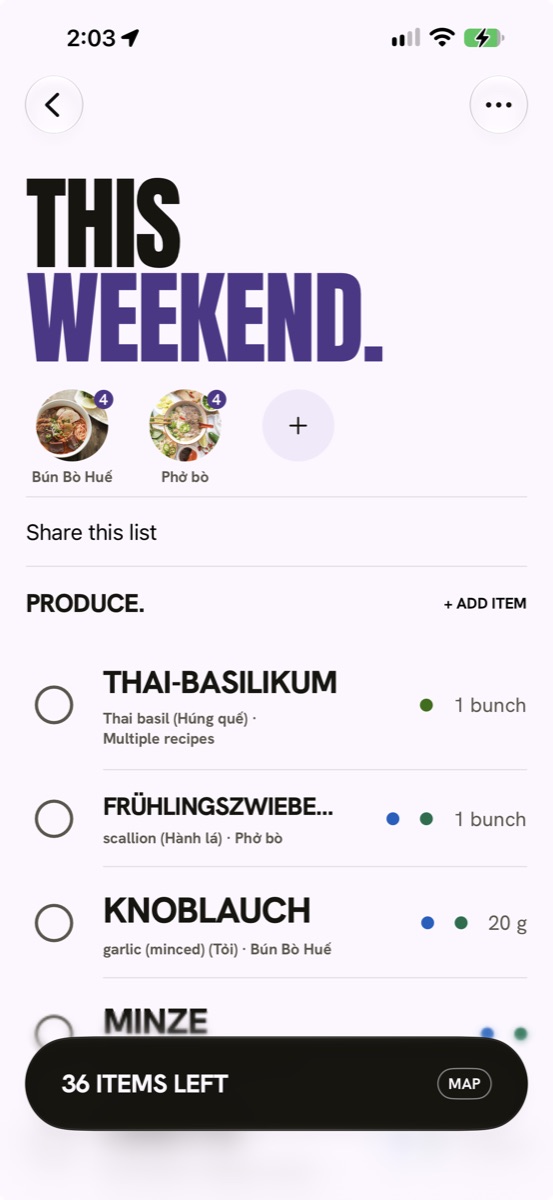
- Such das große Wort. So steht es auf dem Regalschild, zum Beispiel Fischsauce.
- Das Wort aus deinem Rezept steht kleiner darunter. Dieselbe Zutat, so wie das Rezept sie nennt.
- Falsches Wort, oder gar keins? Öffne die Zutat und tipp auf Miseo vorschlagen.
Läden finden
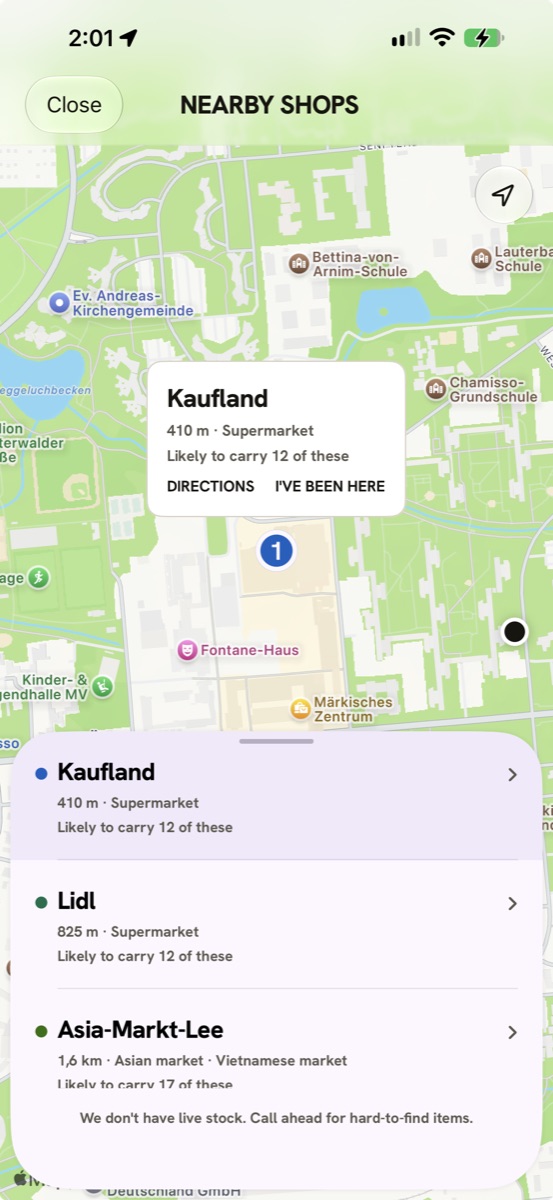
- Sieh dir die Läden für deine Liste an. Jeder zeigt, wie viele deiner Zutaten er wahrscheinlich führt.
- „Wahrscheinlich“ heißt wahrscheinlich. Miseo sieht die Regale von heute nicht, ruf bei schwer zu findenden Zutaten also vorher an.
- Hak Zutaten ab, sobald du sie gefunden hast.
Kochen
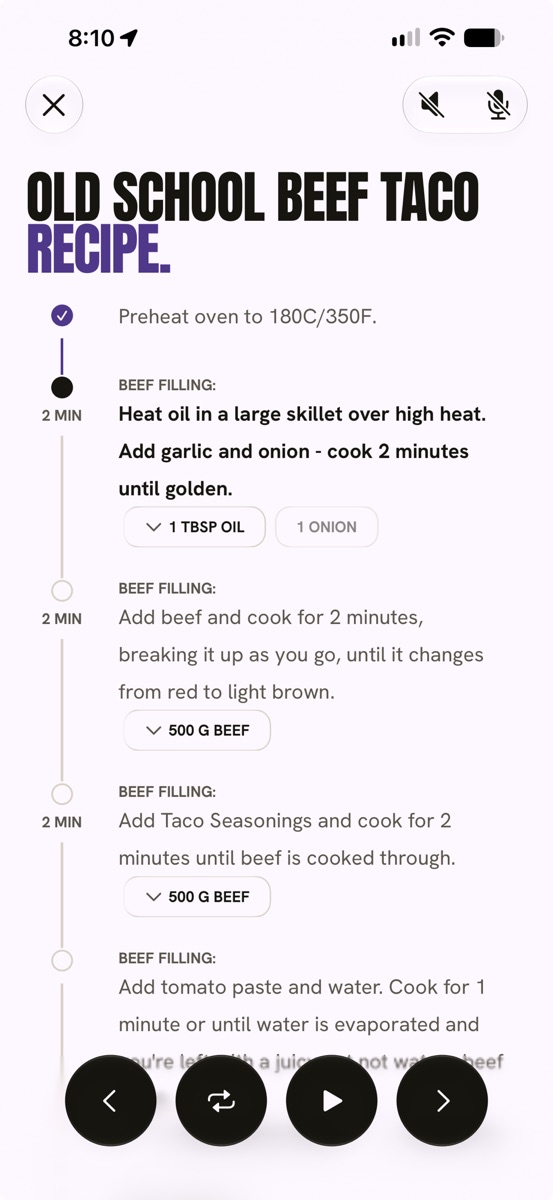
- Öffne ein Rezept und fang an zu kochen. Ein Schritt nach dem anderen, mit seinen Mengen direkt daran.
- Hände voll? Miseo liest den Schritt vor und hört auf „weiter“, „zurück“, „wiederholen“ und „start“ für den Timer.
- Schritte mit Wartezeit bekommen einen eigenen Timer. Kochen läuft auf deinem Handy, auch offline.
Konto und Daten
- Dein Konto löschen. Einstellungen, dann Konto, dann Konto löschen. Die Seite auf usemiseo.com erklärt, was gelöscht wird, was bleibt und wie du ohne die App darum bittest.
- Sehen, was gespeichert ist. Das steht in der Datenschutzerklärung.
Nicht dabei?
Schau in die FAQ oder schreib an support@usemiseo.com.